


Cách xóa khung trong Word – Loại bỏ viền trang chi tiết
Khung viền đôi khi sử dụng đúng cách sẽ làm nổi bật bài tài liệu của bạn hơn nhưng nhiều khi sử dụng nhiều sẽ bị phản tác dụng và bị rối mắt, không chuyên nghiệp. Chúng tôi xin hướng dẫn bạn Cách xóa khung trong Word – Loại bỏ viền trang nhé.
Tìm hiểu về khung trong Word và có bao nhiêu loại khung
Khi dùng Word bạn sẽ thường thấy các đường viền trên trang văn bản, trong các khối hình hoặc các bảng thì đó được gọi là khung.
Hiện nay có 1 vài loại khung viền như:
- Page Border là khung viền cho tất cả các trang văn bản
- Table Border là khung viền cho bảng
- Khung viền trang đầu
- Khung viền các phần trong trang tài liệu: Viền chữ, hình ảnh và đoạn văn
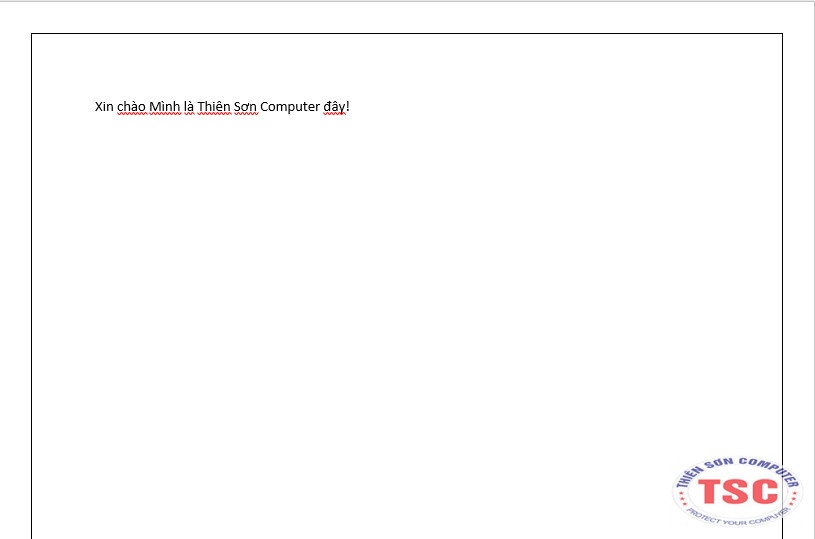
Hướng dẫn xóa khung trang bìa
*** Hướng dẫn dưới đây được thực hiện trên Microsoft 2016 bạn cũng có thể thực hiện như vậy trên các phiên bản khác và 2010 trở lên.
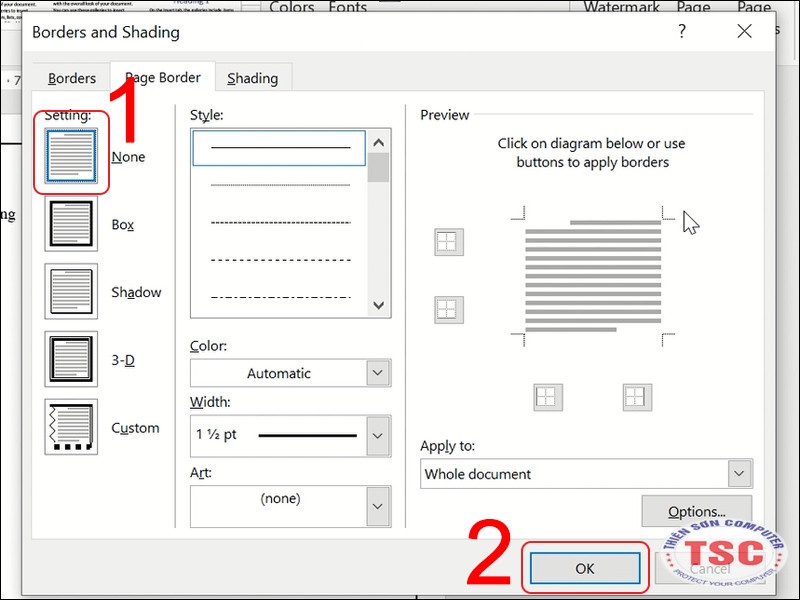
B1: Chọn Design > Page Borders.
B2: Chọn None > OK
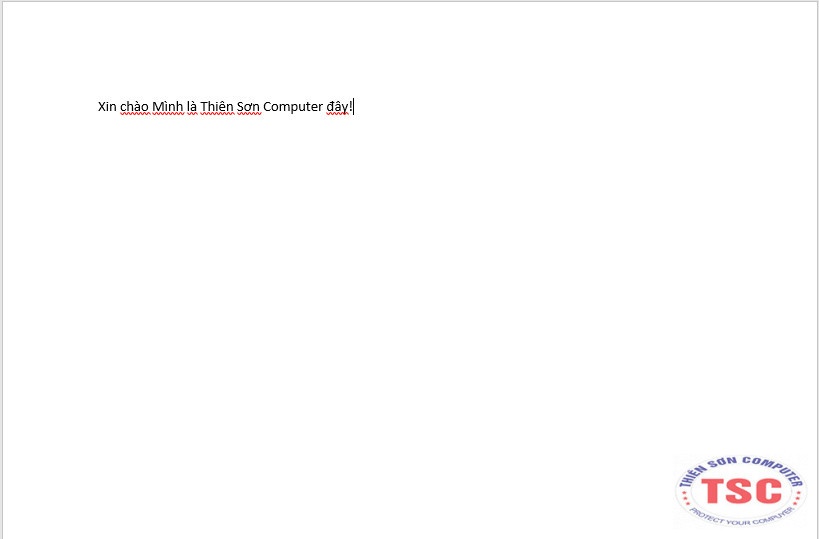
Sau khi thực hiện các bước xong bạn có được 1 trang tài liệu không viền như hình dưới đây
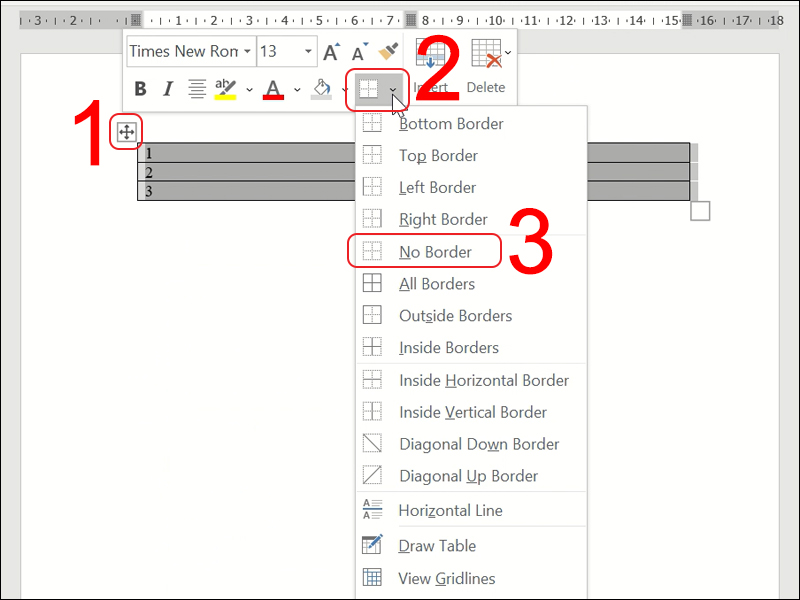
Hướng dẫn xóa khung bảng biểu
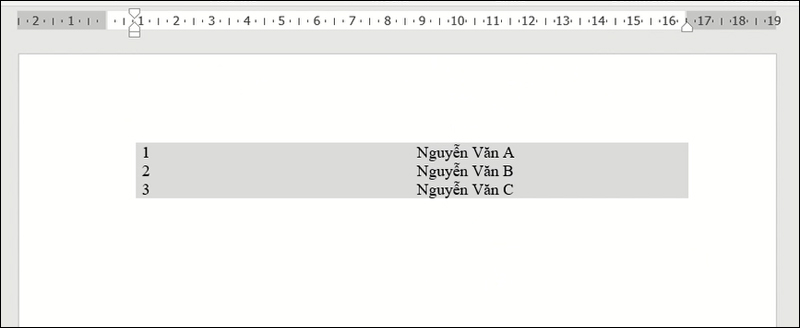
Thực hiện: Nhấn chuột phải vô mũi tên 4 chiều > Chọn biểu tượng điều chỉnh Border > Chọn No Border.
Sau khi thực hiện xong các bước thì bạn có 1 trang tài liệu không viền như dưới đây.
Hướng dẫn xóa khung cho các khối hình nhanh chóng
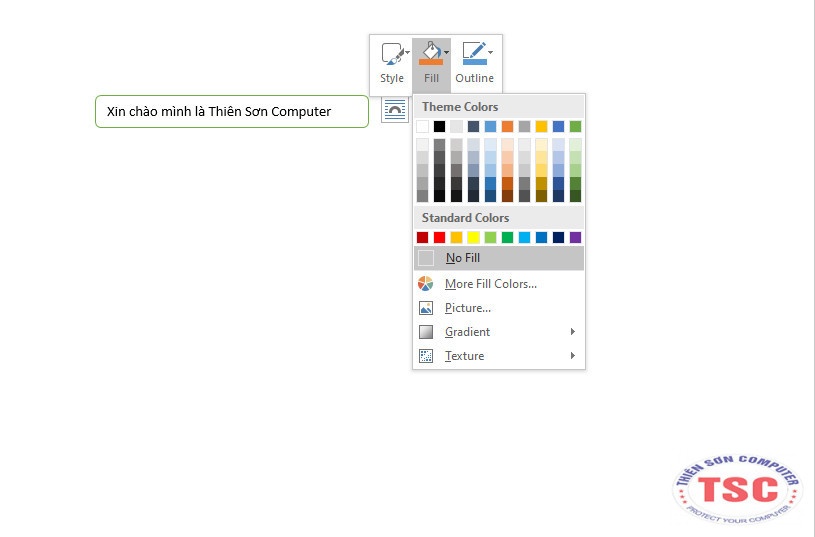
B1: Nhấn chuột phải vô khối hình > Chọn Fill rồi chọn No Fill.
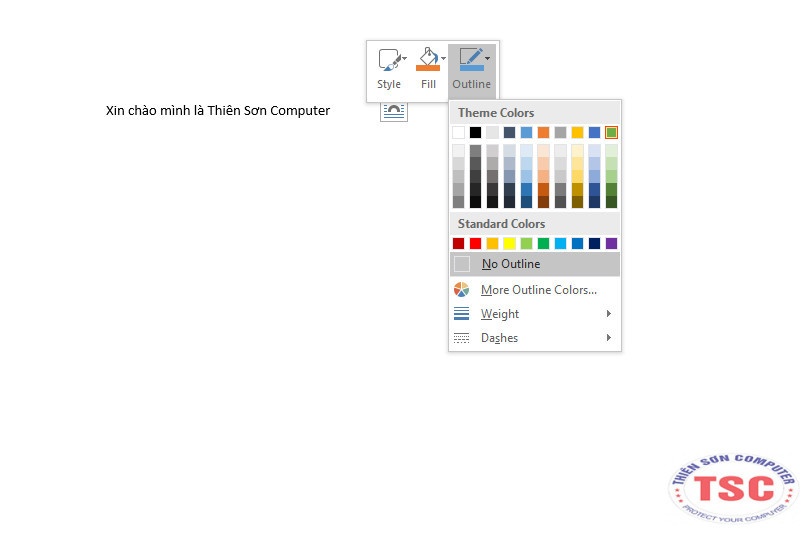
B2: Chọn Outline > No Outline
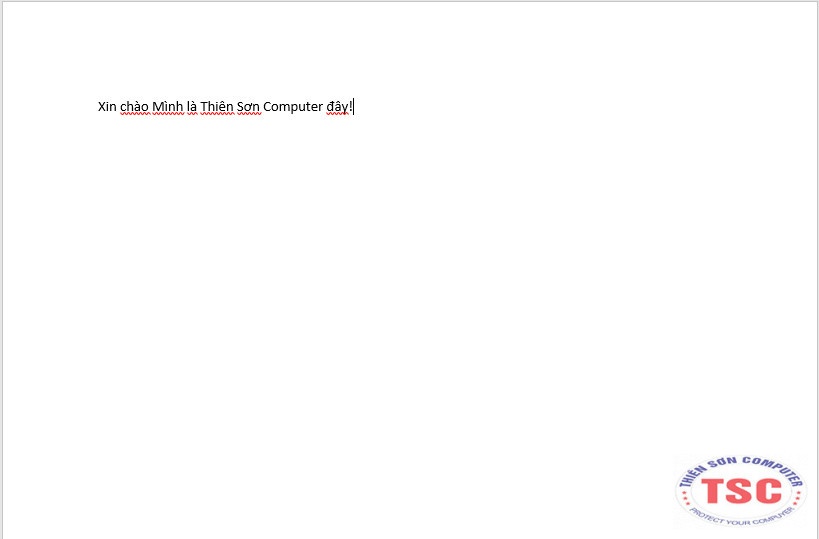
Sau khi thực hiện xong thì bạn có thể xóa được viền cho các khung
Với các hình khối bạn có thể trang trí, sửa, tô màu cho tài liệu nhìn đẹp mắt và dễ nhìn hơn.
ĐỌC THÊM: Cách xóa toàn bộ section break trong Word 2010 2016 2019
Cách chèn bảng Excel vào Word từng bước
Cách gõ dấu nháy đơn nháy kép và sửa lỗi lặp lại dấu trong Word