


Các bước kích hoạt extension trong chế độ ẩn danh trên Google Chrome
Như chúng ta biết thì các extension sẽ không sử dụng khi bạn mở tab ẩn danh trên Google Chrome nhưng trong bài viết này Thuận An Computer xin hướng dẫn bạn Các bước kích hoạt extension trong chế độ ẩn danh trên Google Chrome nhé.
Hướng dẫn dưới đây được thực hiện trên Laptop Lenovo Windows 10, có thể áp dụng trên Windows và macOs.
Lợi ích khi kích hoạt extension trong tab ẩn danh trên Google Chrome
- Dễ sử dụng nhiều tính năng bổ sung
- Không lưu lại lịch sử tìm kiếm duyệt web trên Chrome

Hướng dẫn kích hoạt extension trong tab ẩn danh trên Google Chrome chi tiết
Hướng dẫn nhanh
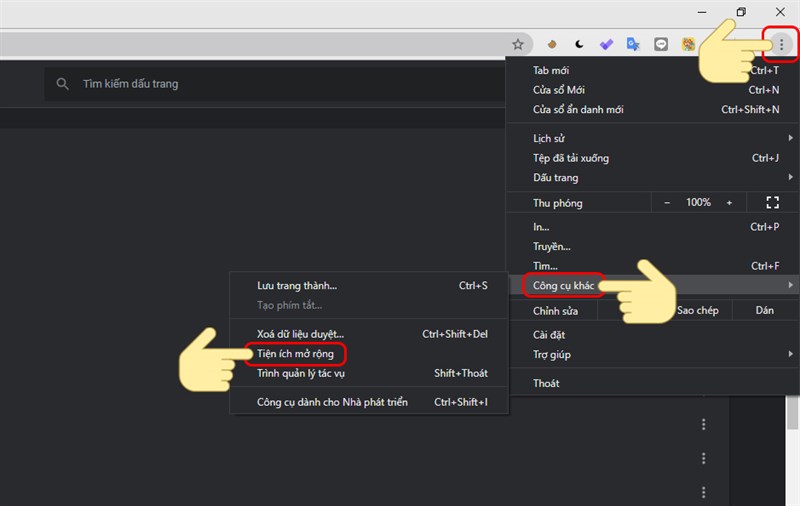
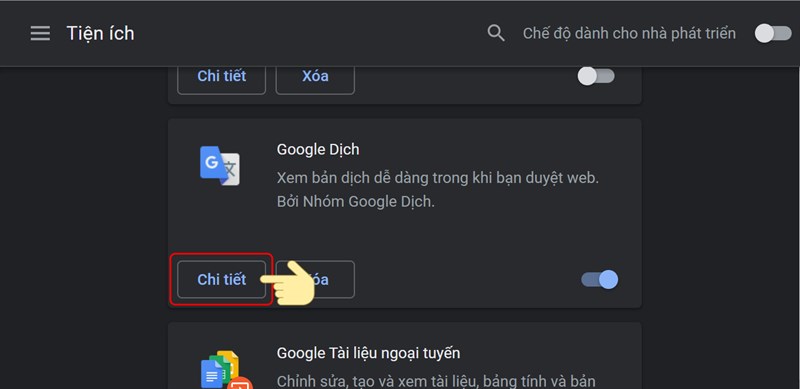
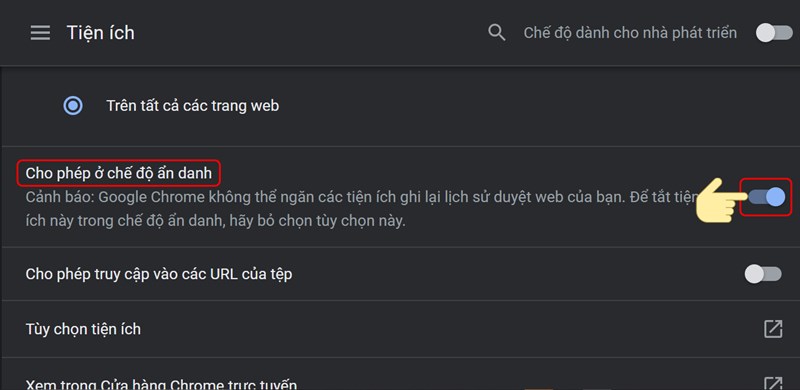
Chọn biểu tượng ba chấm > Chọn công cụ khác > Tiện ích mở rộng > Chọn chi tiết > Cho phép ở chế độ ẩn danh
Hướng dẫn chi tiết
B1: Mở trang duyệt web Google Chrome > nhấn biểu tượng ba chấm ở góc phải màn hình > chọn công cụ khác rồi tới Tiện ích mở rộng.
B2: Khi đó các extension đã cài đặt sẽ hiện ra, bạn chọn Chi tiết của extension mà bạn muốn kích hoạt.
B3: Bạn kéo xuống mục Cho phép ở chế độ ẩn danh rồi bấm Bật.
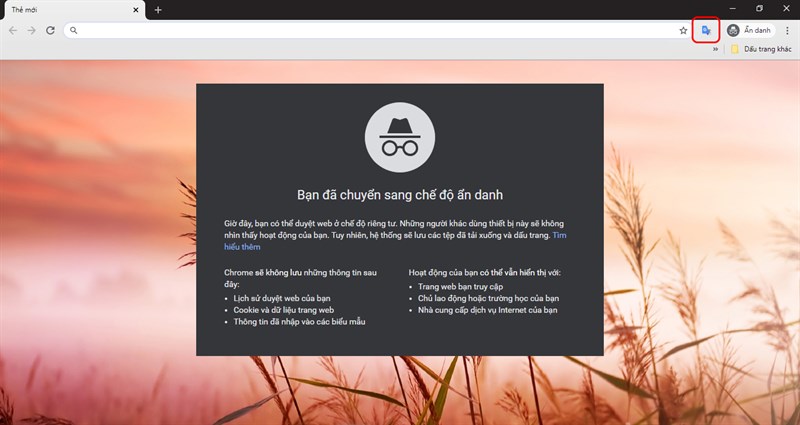
B4: Bạn mở tab ẩn danh bằng tổ hợp phím Ctrl + Shift + N, biểu tượng của extension sẽ hiện ra
Hy vọng trên các bước trên bạn có thể kích hoạt được extension trong chế độ ẩn danh dễ dàng nhé.
ĐỌC THÊM: Tính năng Chromebook mới giúp chống xem trộm màn hình
Hướng dẫn xem mật khẩu đã lưu trên Google Chrome
Cách tắt thông báo trên Google Chrome
Bật/tắt chế độ ẩn danh trên các trình duyệt cực dễ